✅LOS 8 MEJORES PLUGINS PARA WORDPRESS 2020 - CURSO SEO #7❤【¡¡¡GRATIS!!!】
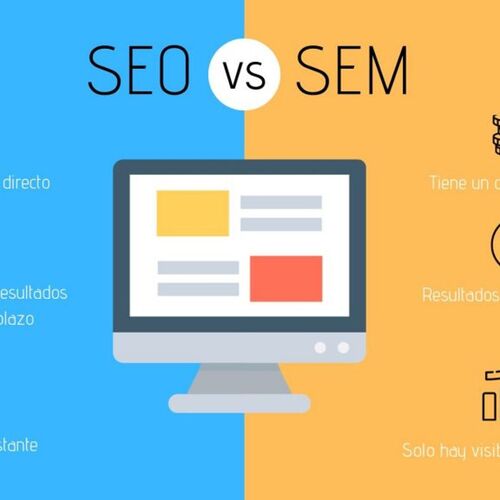
Seo Y Sem La Verdad Detras Del Mito...【¡¡¡GRATIS!!!】
Episode · 0 Play
Episode · 43:56 · Nov 4, 2021
About
★Cómo ganar dinero por Internet: 10 fórmulas que funcionan en 2022★ll➤ Cómo ganar dinero por Internet ➤ SIN INVERTIR • 37 métodos REALES para ganar dinero desde casa ✓ Las mejores formas 100% GRATIS en 2022.lll➤ Métodos reales para ganar dinero extra en Internet ⚡️ ¿Qué necesito para empezar a generar ingresos desde casa?Como ganar dinero por interneT Así que quieres ganar dinero por internet.¡Ya está bien de trabajar para otros!, ¿no crees?, en cuanto sepa1.- Qué es un plugin y para qué sirveLos plugins son unos programas que se instalan en WordPress para mejorar sus prestaciones de serie. Su objetivo es facilitarte la vida para añadir las funcionalidades que necesites y personalizar tu web sin tener que recurrir a tocar el código.Los encontrarás de todo tipo, gratuitos, de pago y fremium, y son los que hacen que WordPress sea mucho más que una plataforma para crear blogs. Por si te puede ayudar, aquí tienes un tutorial completo y actualizado para dominar WordPress.La instalación de los plugins, como verás a continuación, es muy rápida y sencilla, pero debes saber que consumen recursos de tu servidor y pueden ralentizar la carga de tu web.Esto no quiere decir que no puedas instalar los plugins que necesites. Unos pesan más que otros. Así que simplemente verifica lo que pesan y como pueden afectar tu web.Cuando compruebas la descomunal oferta de plugins que existe y todo lo que puedes llegar a hacer con ellos, puedes volverte loco. Quieres esto, aquello… ¡Lo quieres todo! Así que un consejo:¿Quieres DUPLICAR tu TRÁFICO?Curso de SEO 100% Gratuito.Crea una web optimizada SEOAumenta su tráfico con estrategias segurasGana dinero pasivo con ellaAterriza e instala aquellos plugins que te aporten y realmente merezcan la pena2.- Cómo instalar un plugin en WordPressInstalar un plugin en WordPress es súper sencillo y no necesitas tener ningún tipo de conocimiento técnico.Vamos verlo paso a paso:Accede al menú “Plugins”, que encontrarás en la barra lateral izquierda de tu WordPress. Coloca el ratón encima o clica para que se te muestren las opciones disponibles. Haz clic en “Añadir nuevo”.instalar un plugin en wordpressA continuación, te encontrarás con un directorio de plugins. Puedes acceder a los destacados, a los más populares, a los recomendados o favoritos y también puedes filtrar tu búsqueda de plugins por palabra clave, autor o etiqueta.añadir plugins en wordpressVamos a suponer que vamos a montar un TSA-commerce y queremos instalar el plugin Woocommerce.descargar un plugin wordpressAntes de instalar un plugin hay varias cosas en las que debes fijarte:Que sea compatible con tu versión de WordPressEl número de instalaciones activas y las reseñas son un factor de confianzaAccede a los detalles para comprobar que realmente ese plugin te interesaVale, ya sabemos que queremos instalar el plugin. Clicamos entonces en el botón “Instalar ahora”.El proceso tarda unos segundos y se nos dará la opción de activarlo. Si no lo activamos, lo tendremos instalado pero no estará operativo.activar plugin wordpressUna vez instalado, el plugin automáticamente te aparecerá en tu lista de plugins instalados (menú Plugins – Plugins Instalados).Si no lo has activado anteriormente, podrás hacerlo también desde aquí, igual que desactivarlo o eliminarlo cuando quieras.gestionar plugins en wordpressTambién puedes subir plugins desde tu ordenador para instalarlos en tu WordPress.subir un plugin a wordpressOJO AQUÍ: No instales plugins que no te hayas descargado de sitios oficiales o de confianzaSi te vas a wordpress.org, encontrarás un directorio con más de 50.000 plugins.buscar plugins en wordpress.orgDesde aquí podrás buscar el plugin que te interese y descargártelo en tu ordenador.Vamos a suponer que queremos descargarnos el plugin Akismet (luego hablaremos de este plugin).Desde aquí podrás acceder a toda la información del plugin: instalaciones activas, valoraciones, última actualización, compatibilidad con las versiones de WordPress, etc., y descargártelo directamente en tu ordenador.descargar un plugin en wordpress.orgListo. Desde tu ordenador podrás subir el archivo.zip del plugin para instalarlo en tu WordPress.3.- Mis plugins imprescindiblesA lo largo de esta mega guía vamos a ver cuáles son los mejores plugins de WordPress en sus distintas categorías, pero antes de eso voy a contarte cuáles son mis imprescindibles. Los que yo mismo tengo actualmente instalados en mi sitio web.OJO: Tus imprescindibles dependerán de tu tipo de sitio web y de tus necesidades concretas.Yoast SEOTodo un clásico entre los plugins SEO. Yoast SEO integra una serie de funciones SEO que te facilitan mucho la vida.plugin Yoast SEOEste plugin es especialmente famoso entre quienes no saben SEO por su icónico semáforo que te indica lo que tienes bien, mal o regular en cada una de tus entradas o páginas. El personal se puede volver loco intentando que todo esté en verde.semáforo plugin Yoast SEOY aquí tengo que decirte algo: a la hora de escribir, pasa de lo que te indiquen las luces del semáforo. Que esas luces no te coarten a la hora de escribir con lo de la densidad de palabras clave, etc. Céntrate en escribir para tus lectores.Dicho esto, este plugin SEO es muy bueno y fantástico para otras muchas cosas, como por ejemplo:Te permite crear fácilmente títulos SEO y meta descripciones en todos tus contenidosTe genera automáticamente sitemaps o mapas XML de tu sitio web y avisa a los buscadoresTe permite editar tus archivos robots.txt y archivos htaccess (para hacer una redirección 301, por ejemplo)WP SmushEl plugin WP Smush se encarga automáticamente de reducir el tamaño, optimizar y comprimir las imágenes que subes a tu sitio web para mejorar su rendimiento y que la velocidad de carga no se resienta por esto. Es 100% gratuito.De esta forma, ya no tendrás que preocuparte por lo que pesan o dejan de pesar las imágenes que subas y el resultado no afecta ni a las dimensiones ni a la calidad de las imágenes.plugin Smush comprimir imágenesWP Force SSLEl plugin WP Force SSL se encarga de redirigir automáticamente todo el tráfico de HTTP a HTTPS en todas las páginas de tu sitio web sin tener que tocar código.plugin WP Force SSLContact Form 7Contact Form 7 es otro clásico entre los mejores plugins para WordPress. Es un plugin básico pero muy flexible que te permite crear y personalizar formularios de contacto en tu web. Yo lo uso desde hace mucho y, de momento, no lo cambio.plugin formularios Contact Form 7Los formularios de Contact Form 7 se adaptan al filtrado de spam de Akismet, que es el plugin que veremos justo ahora.AkismetEl plugin anti-spam por excelencia. Akismet es un plugin muy popular y tremendamente útil, ya que se encarga de filtrar y bloquear todo el spam que te llega a través de los comentarios y el formulario de contacto. ¡Y puede ser mucho!plugin anti spam AkismetTodos los comentarios sospechosos que detecta los envía a la carpeta de spam y podrás gestionarlos desde el menú “Comentarios” que encontrarás en la barra lateral izquierda de tu WordPress. Ahí podrás revisarlos, eliminarlos o aceptarlos en su caso.AMP (Accelerated Mobile Pages)Este plugin se encarga de añadir compatibilidad con AMP (Accelerated Mobile Pages o Páginas Móviles Aceleradas) a las páginas de tu sitio web.AMP es un sistema, promovido entre otros por el propio Google, para intentar garantizar que el contenido mostrado en móviles cargue a la velocidad que demandan los usuarios cuando están navegando desde este tipo de dispositivos.plugin AMPAl activar este plugin, se generarán versiones compatibles con AMP de todas las páginas de tu sitio web. Eso sí, el plugin se encarga de generar contenido AMP pero no de mostrarlo por defecto a tus usuarios de móvil. Esto ya será cosa de Google.Glue for Yoast & AMPEl plugin Glue for Yoast & AMP te permite garantizar que el plugin AMP utilice por defecto los metadatos adecuados de Yoast SEO. Es decir, integra Yoast SEO en tus páginas AMP. Y también te permite modificar el diseño de tus páginas AMP.plugin Glue Yoast SEO y AMPTable of Content PlusEl plugin Table of Content Plus mola bastante, porque te genera automáticamente una tabla de los contenidos incluidos en cada una de tus entradas, basándose en las etiquetas de los títulos H2, H3, etc. que hayas utilizado en cada entrada.plugin tabla de contenidos Es una manera de presentar a tus lectores un esquema de toda la información que van a encontrar en la entrada, lo que tiene especialmente sentido en artículos largos (como éste XD).ejemplo tabla de contenidos wordpressEn el plugin puedes configurar que la tabla se muestre en artículos con un número mínimo de etiquetas de título, de manera que la tabla de contenidos no se genere en los post que sean más cortos. Los usuarios podrán esconder la tabla si lo desean.Better Click To TweetNo es que sea un plugin imprescindible, pero mola. Better Click To Tweet te permite romper la monotonía del texto de tus entradas de WordPress creando cajas con frases destacadas que tus usuarios podrán tuitear directamente.plugin click to tweetCuando lo tengas activado, te aparecerá automáticamente el pajarito azul de Twitter en la barra de herramientas para editar tus entradas en WordPress.Clicando en el pajarito, te aparecerá una caja donde podrás escribir la frase que quieras destacar y podrás añadirle tu usuario de Twitter. Automáticamente se generará un shortcode que se insertará en tu entrada. Y tus lectores podrán tuitear esa frase.utilizar plugin click to tweetejemplo click to tweetComment RedirectCon el plugin Comment Redirect, desarrollado por el equipo de Yoast, puedes enviar automáticamente a aquellas personas que te han dejado por primera vez un comentario a una página específica de destino.En esta página les puedes agradecer su aportación y sugerirles que se suscriban a tu blog, a tu canal
43m 56s · Nov 4, 2021
© 2021 Spreaker (OG)